
설치 가이드
처음 한 번만 하면 됩니다 · 크롬만 있으면 3분
먼저 Chrome 브라우저부터
이음은 크롬 확장 프로그램이라 크롬에서만 작동합니다. 이미 크롬을 쓰고 계시면 바로 2번으로 넘어가세요.
웨일 · 엣지 쓰고 있는데 꼭 바꿔야 하나요?
· 크롬을 추가로 설치하는 것뿐입니다. 쓰시던 브라우저는 그대로 두셔도 돼요.
· 매물 올릴 때만 크롬을 쓰시면 됩니다. 즐겨찾기·비밀번호는 크롬 설치 중에 가져오기로 옮길 수 있어요.
· 웨일·엣지도 크롬 확장을 지원하긴 하지만, 이음은 크롬에서만 테스트했기 때문에 크롬을 권합니다.
파란 [Chrome에 추가] 버튼을 누르세요
아래 버튼을 누르면 웹스토어가 열립니다. 팝업이 뜨면 [확장 프로그램 추가] 클릭 — 이게 끝입니다.
🧩 설치하러 가기 — Chrome 웹스토어 →![Chrome 웹스토어 이음 페이지의 파란 [Chrome에 추가] 버튼](/guide/install-store.png)
잘 안 되나요?
· 구글 로그인이 안 되어 있으면 웹스토어가 먼저 로그인을 요구합니다. 로그인 후 다시 시도하세요.
· [Chrome에 추가] 대신 [Chrome에서 사용 가능] 이라고 뜨면 크롬이 아닌 브라우저로 열린 겁니다 — 1번을 다시 확인하세요.
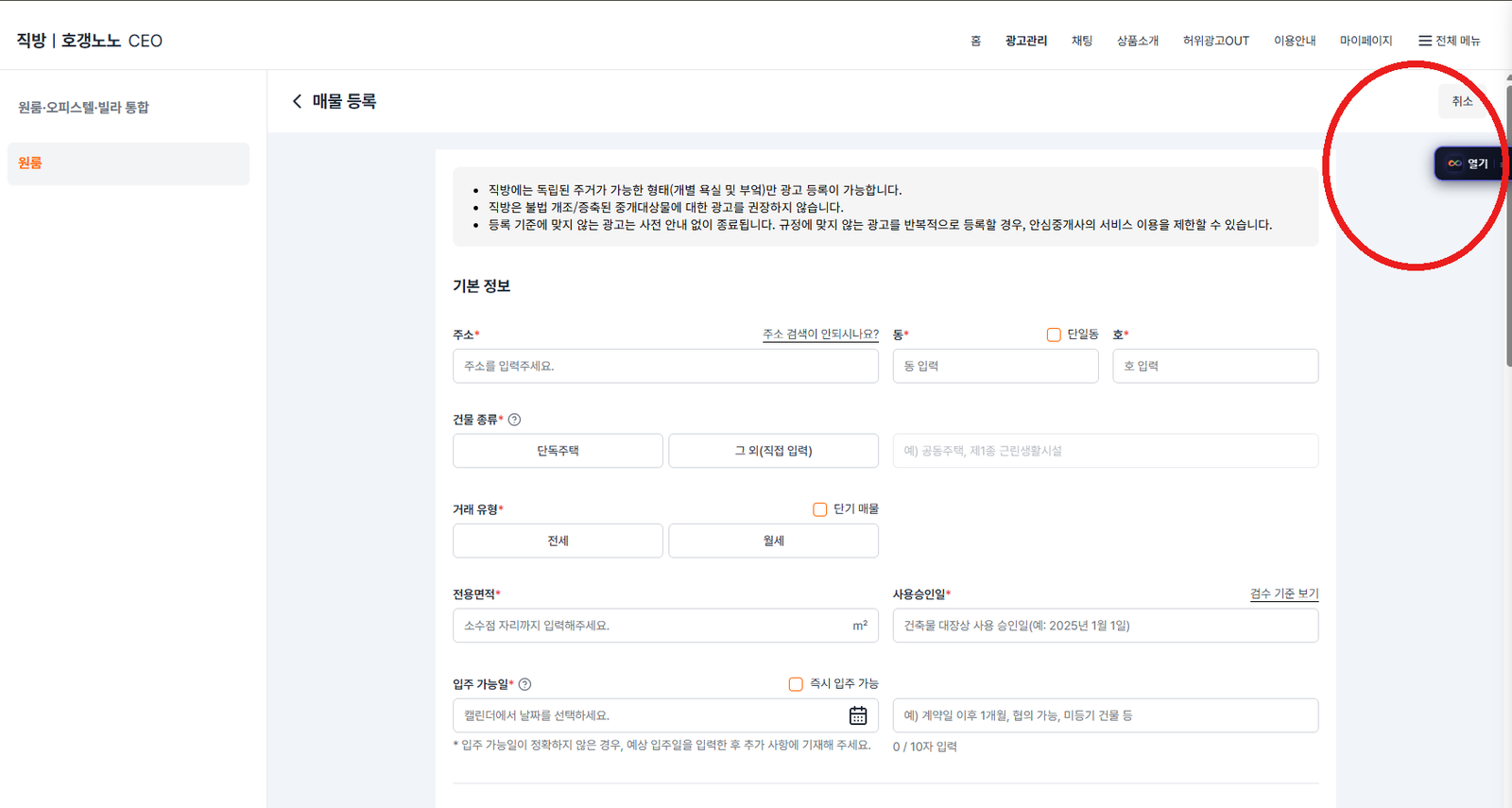
화면 오른쪽에 이음 버튼이 생기면 끝
직방이나 다방의 매물 등록 페이지를 열어보세요. 오른쪽 가장자리에 토글이 보이면 설치 성공입니다. 패널을 열면 로그인하라고 나오는데, 카카오로 로그인한 뒤 패널의 [로그인 했어요]만 눌러주시면 준비 끝입니다.
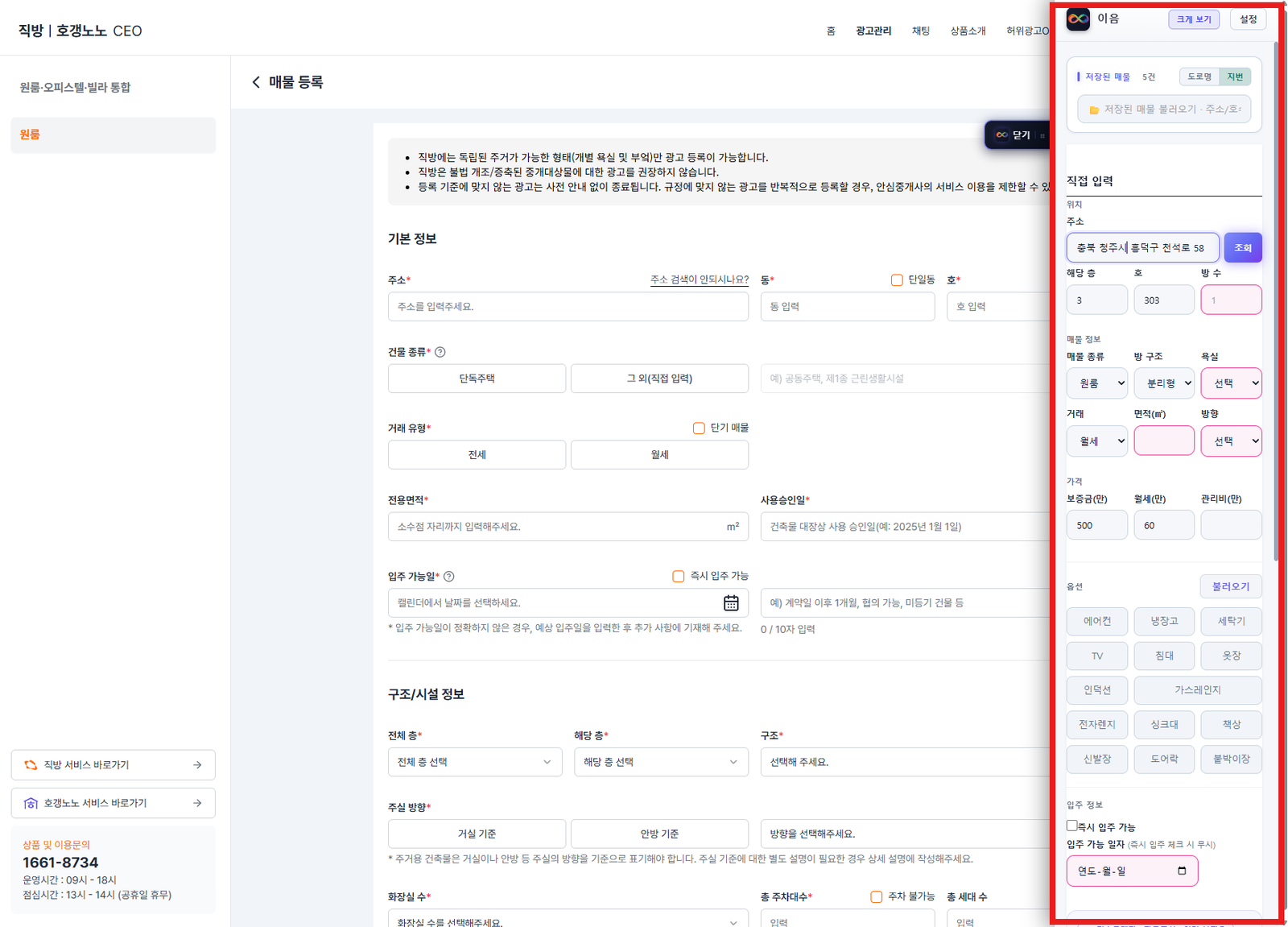
로그인했는데 패널은 그대로예요
· 웹에서 로그인한 뒤 패널의 [로그인 했어요] 버튼을 한 번 눌러주셔야 연동됩니다. 패널이 스스로 알아채지는 못해요.
· 그래도 로그아웃으로 보이면 패널을 닫았다가 다시 열어보세요.
버튼이 안 보여요
· 매물 등록 페이지를 새로고침(F5) 해보세요. 설치 직후 열려 있던 탭에는 바로 안 붙습니다.
· 주소창에 chrome://extensions 를 입력해 이음이 사용 설정 되어 있는지 확인하세요.
· 지원 사이트에서만 나타납니다 — 직방 · 다방 · 당근 · 피터팬 · 부동산뱅크 · 네모 · 공실박스.
· 그래도 안 되면 아래 문의 주세요. 같이 봐 드리겠습니다.
이제 어떻게 쓰는지 볼까요?
주소 한 번 넣으면 4개 플랫폼에 올라가는 과정, 3단계로 정리했습니다.
사용 가이드 보기 →